~ brew list
~ brew search php
~ brew install php
~ brew reinstall php
~ pecl install xedebug
~ php --ini
마지막 명령어로 php.ini 경로확인 편집할수 있다.
+ brew 를 이용하면 xdebug가 설정되어있어 설정필요가 없다

Jetbrains phpStorm 첫 프로젝트 생성해보기
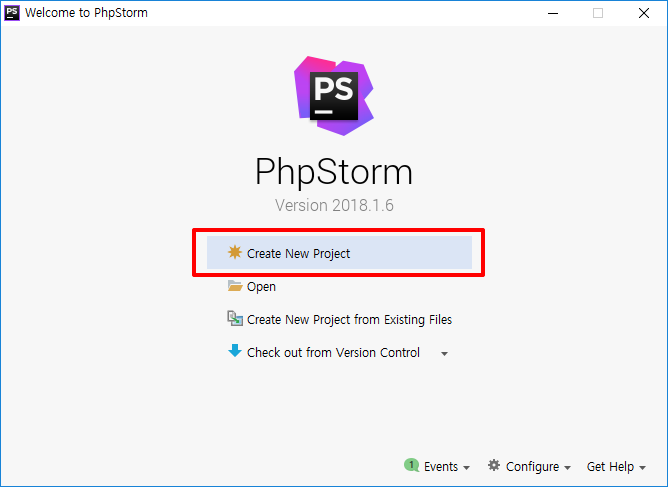
PhpStorm에서 Create New Project를 클릭
이미 phpStorm이 실행된 상태라면 왼쪽 상단 메뉴에서 File > New Project를 클릭
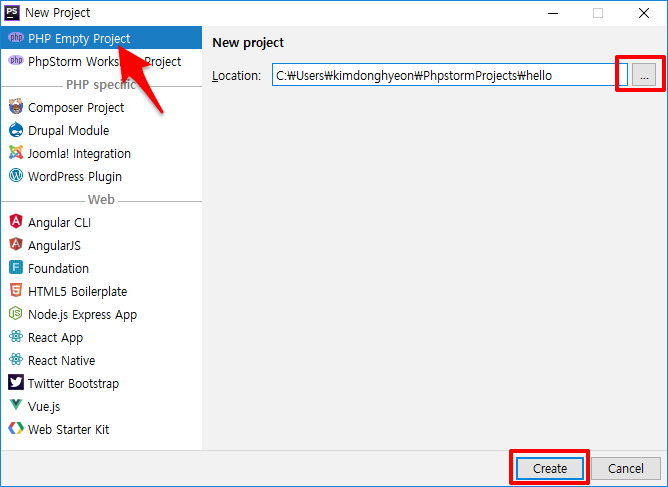
Php Empty Project를 선택 Location에 프로젝트를 생성할 경로를 지정
PhpStorm Workshop Project는 설명상으로는 PhpStorm을 통해 할 수 있는 다양한 기능들을 연습해보는 프로젝트라고,,,
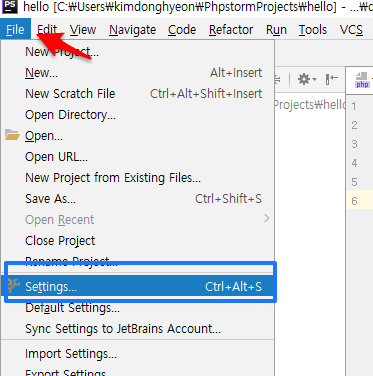
프로젝트가 생성되었으면 File > Settings.. 클릭!
Languages & Frameworks > PHP를 클릭
PHP language level에서 프로젝트에서 사용할 PHP 버전을 선택
CLI Interpeter는 처음에는 설정이 되어 있지 않음 오른쪽의 ...버튼을 클릭

Name에 PHP 인터프리터 설정명을 아무거나 입력
PHP executable에서 자신의 로컬환경(컴퓨터)에 설치되어 있는 PHP 경로를 인식 (brew info php)
homebrew 사용시 자동 설정되지만 Debugger: Not installed라고 되어있는 경우 php.ini 편집
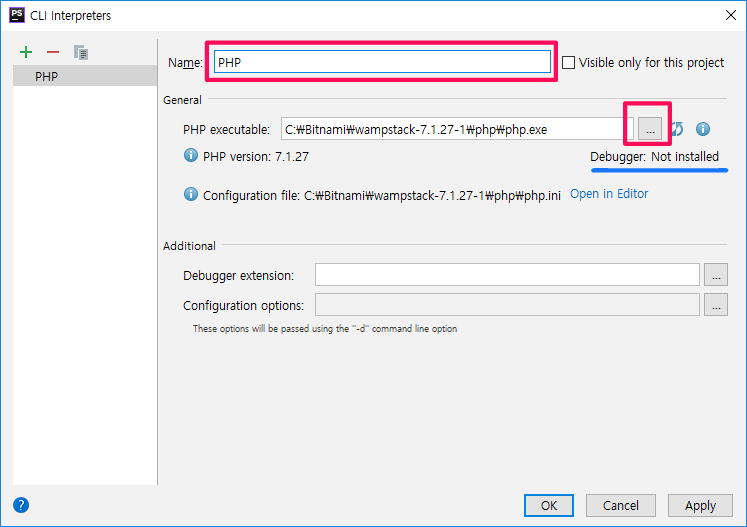
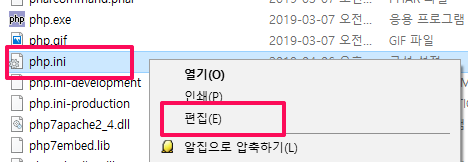
그럴때는 php가 설치되어 있는 경로에 php.ini 파일을 편집하기로 열어준다.

zend_extension 값을 php_xdebug.dll로 변경 만약 맨 앞에 ;(세미콜론)이 붙어있다면 지워줌
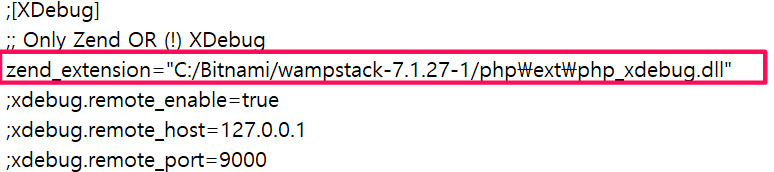
추가)
php_xdebug.dll이 php.ini파일과 같은 디렉터리 경로에 있으면 zend_extension=php_xdebug.dll
저와 같이 다른 디렉터리에 있으면 경로를 따로 지정해 주어야 한다.
ex)zend_extension="C:/Bitnami/wampstack-7.1.27-1/php\ext\php_xdebug.dll"
php.ini 파일을 설정&저장다시 인터프리터 설정에서 새로고침 버튼을 누른다. Successfully updated 라고 나오면 성공

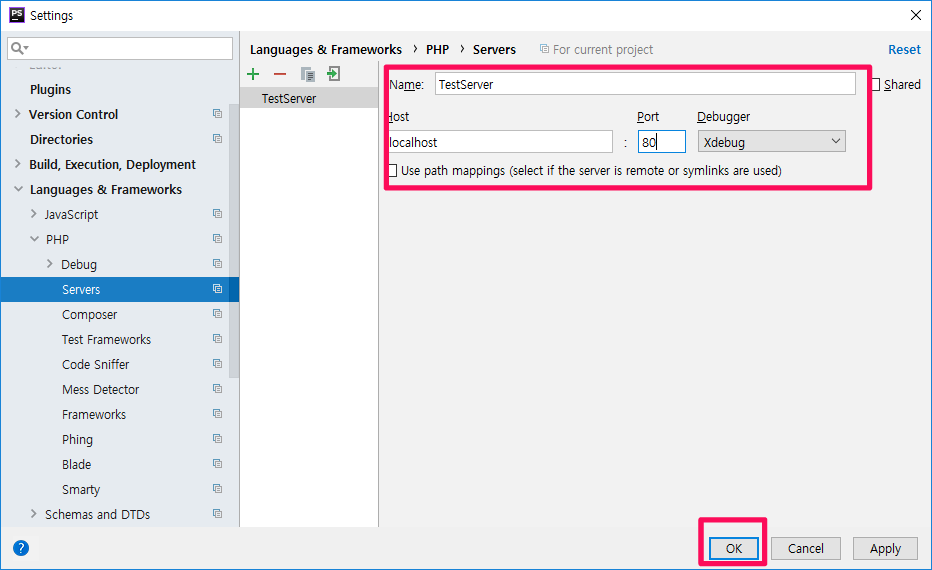
이번에는 Servers 설정에서 + 버튼

서버명 호스트 그리고 포트를 입력하고 Debugger는 Xdebug로 선택하고 OK를 눌러 설정을 저장합니다.
코드를 작성해보고 Alt + F2 를 누른 후에 브라우저 선택
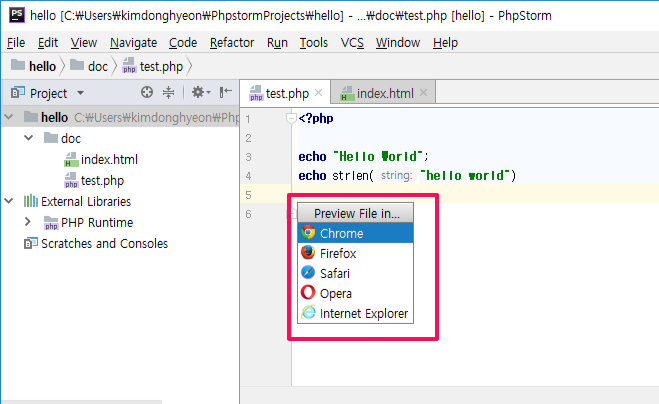
아래와 같이 테스트 코드가 실행되면 성공

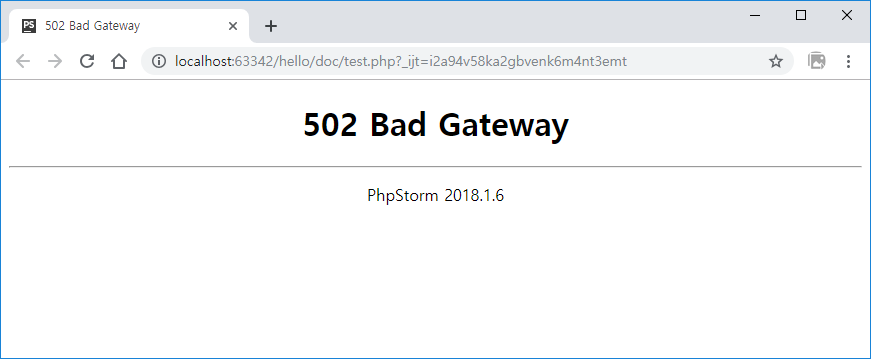
아래와 같이 Bad Gateway가 나오면 코드에 오류가 있거나 인터프리터 설정이 잘못된 것
출처: https://dololak.tistory.com/641 [코끼리를 냉장고에 넣는 방법]
'php' 카테고리의 다른 글
| php) 클래스, 함수, 생성자, array를 활용한 CRUD (0) | 2022.02.26 |
|---|---|
| php) 배열 (0) | 2022.02.26 |
| php) 연산자, 반복문 (0) | 2022.02.25 |
| php) 주석,숫자,문자,변수,상수 (0) | 2022.02.24 |
| [PHPSTORM] 가상 웹서버 생성 및 설정 (0) | 2022.02.18 |